
MacBook vốn được biết đến là dòng laptop cao cấp của Apple, chạy hệ điều hành macOS mượt mà, bảo mật và tối ưu. Tuy nhiên, không ít người dùng vẫn cần cài Win cho MacBook để phục vụ công việc, học tập hoặc giải trí. Nguyên nhân đến từ việc nhiều phần mềm chuyên dụng (như AutoCAD, phần mềm kế toán, ứng dụng văn phòng, hay các tựa game phổ biến) chỉ hỗ trợ Windows.
Vậy, liệu việc cài Windows trên MacBook có dễ không? Câu trả lời là hoàn toàn có thể, và bạn có nhiều cách để thực hiện. Trong bài viết này, chúng ta sẽ tìm hiểu chi tiết các phương pháp, ưu – nhược điểm, và đặc biệt là hướng dẫn từng bước để bạn dễ dàng thao tác.
Các cách cài Win cho MacBook phổ biến hiện nay
Có nhiều phương pháp để cài Windows trên MacBook, nhưng phổ biến và hiệu quả nhất hiện nay gồm 3 cách:
Cài Win cho MacBook bằng Boot Camp (Apple chính chủ)
Đây là cách được nhiều người lựa chọn nhất vì Boot Camp Assistant là công cụ có sẵn trong macOS, do Apple phát triển.
- Cách thức hoạt động: Máy sẽ chia ổ cứng thành 2 phân vùng, một chạy macOS, một chạy Windows. Khi bật máy, bạn chọn hệ điều hành muốn dùng.
- Ưu điểm: Hiệu suất cao, tương thích ổn định, không phụ thuộc vào phần mềm bên thứ ba.
- Nhược điểm: Mỗi lần chuyển đổi phải khởi động lại máy, mất thời gian.
Cài Win cho MacBook bằng máy ảo (Parallels, VMware, VirtualBox)
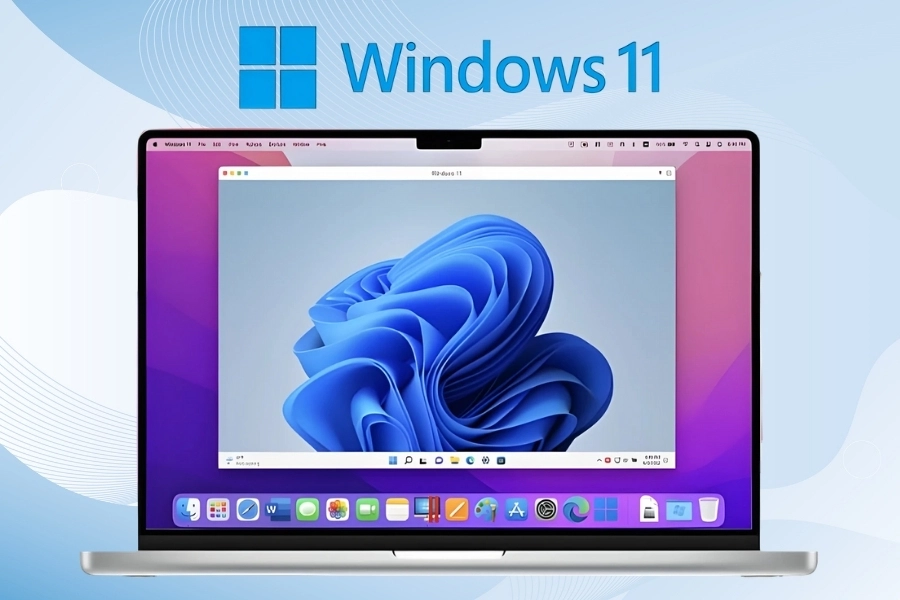
Đây là cách “nhẹ nhàng” hơn vì Windows chạy như một ứng dụng trong macOS.
- Ưu điểm: Tiện lợi, dễ dàng chuyển đổi qua lại giữa Windows và macOS.
- Nhược điểm: Tốn nhiều tài nguyên (RAM, CPU), hiệu suất giảm nếu cấu hình MacBook không mạnh.
Cài đặt trực tiếp qua USB hoặc ổ cứng ngoài
Cách này thường dành cho dân kỹ thuật hoặc người dùng chuyên sâu.
- Ưu điểm: Linh hoạt, không ảnh hưởng nhiều đến ổ cứng trong máy.
- Nhược điểm: Khá phức tạp, đòi hỏi kiến thức cài đặt hệ điều hành, không phù hợp người mới.
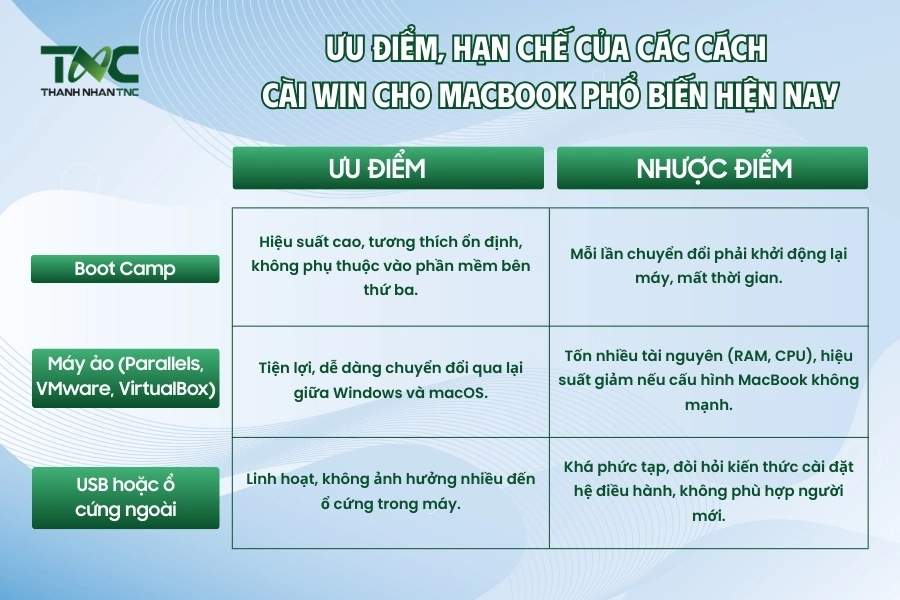
Với đại đa số người dùng, Boot Camp vẫn là lựa chọn tốt nhất vì sự ổn định và dễ thao tác.
Hướng dẫn chi tiết cách cài Win cho MacBook bằng Boot Camp
Đây là phần quan trọng nhất, bạn có thể tự thực hiện theo các bước dưới đây mà không cần quá am hiểu kỹ thuật.
- Bước 1. Chuẩn bị trước khi cài đặt
- Sao lưu dữ liệu quan trọng: Việc chia phân vùng có thể làm mất dữ liệu nếu thao tác sai.
- Dung lượng trống: Ít nhất 64GB, nhưng nên chuẩn bị từ 128GB trở lên để Windows hoạt động mượt.
- File ISO Windows 10/11: Tải từ website Microsoft để đảm bảo an toàn.
- Bộ sạc MacBook: Pin đầy hoặc cắm sạc liên tục trong quá trình cài.
- Bước 2. Thực hiện cài đặt
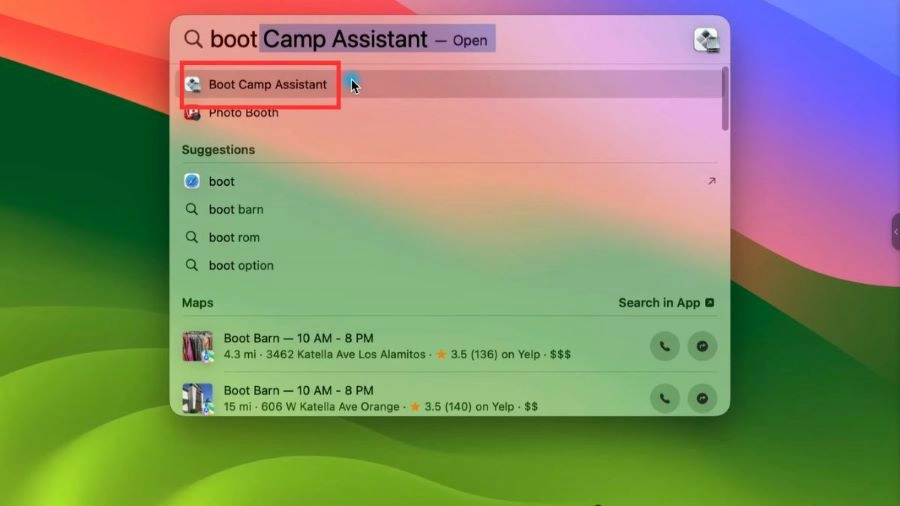
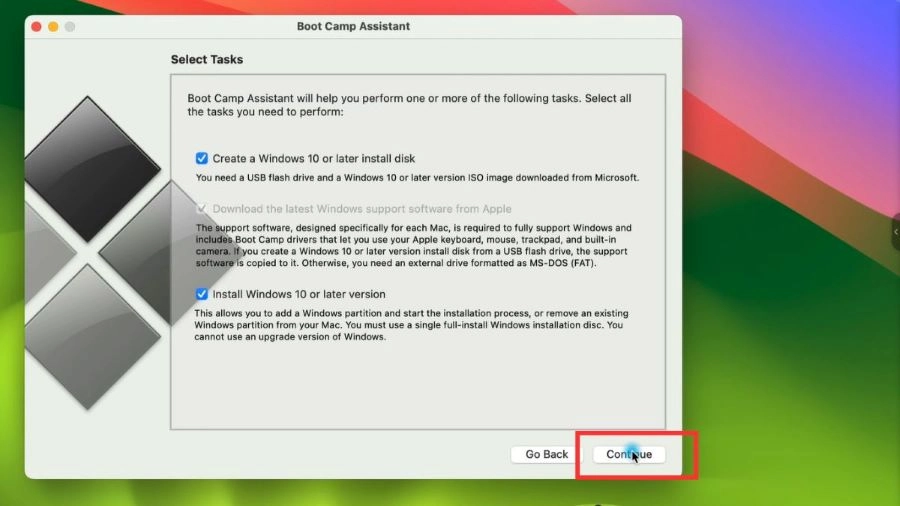
Mở Boot Camp Assistant từ thư mục Applications > Utilities.
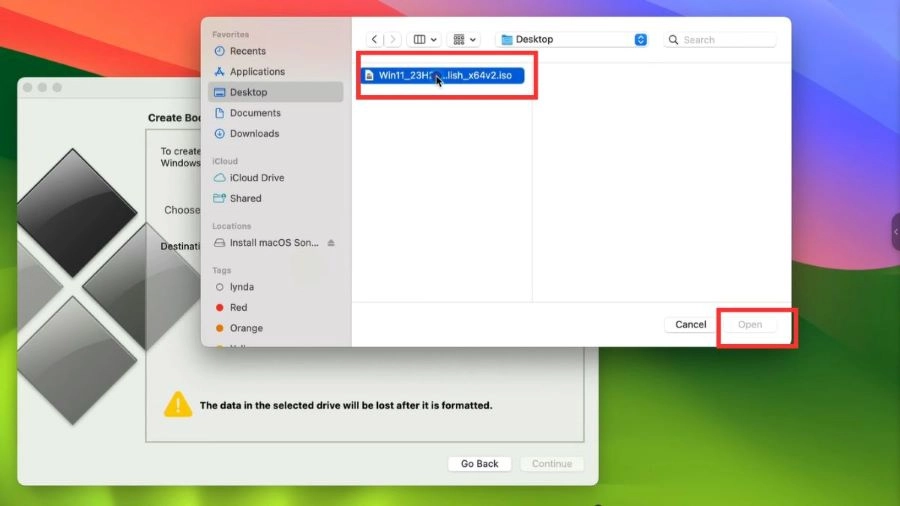
Chọn file ISO Windows mà bạn đã tải về.
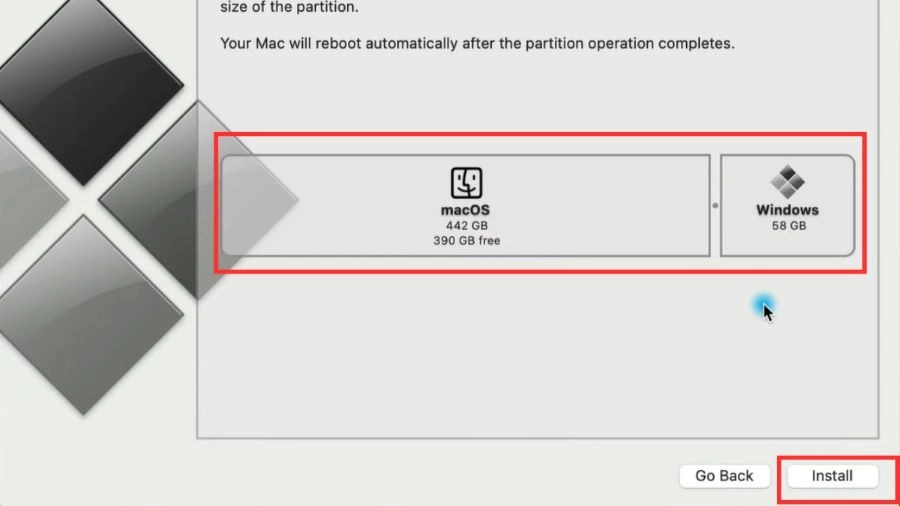
Chọn dung lượng phân vùng dành cho Windows.
Nhấn Install và máy sẽ tự khởi động lại để vào giao diện cài đặt Windows.
Thực hiện các bước cài đặt Windows như trên máy PC bình thường.
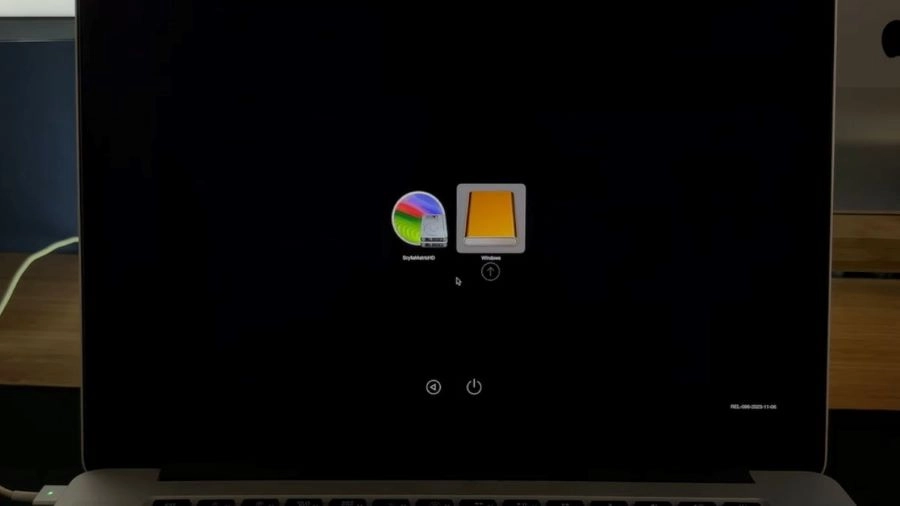
- Bước 3. Hoàn tất cài đặt và cài driver
Sau khi cài xong, Windows sẽ tự động khởi động. Lúc này Boot Camp sẽ cài driver cho các phần cứng như: wifi, loa, bàn di chuột, bàn phím… để Windows chạy ổn định trên MacBook.
- Bước 4. Sử dụng và chuyển đổi hệ điều hành
- Để chuyển sang macOS: khởi động lại và giữ phím Option (⌥) để chọn hệ điều hành.
- Cập nhật Windows, kích hoạt bản quyền để máy hoạt động ổn định lâu dài.
Vậy là bạn đã cài Win cho MacBook thành công chỉ trong vài bước!
Lưu ý quan trọng khi cài Win cho MacBook
Trước và sau khi cài đặt, bạn nên chú ý một số vấn đề sau:
- Sao lưu dữ liệu: Tránh mất mát do lỗi thao tác.
- Dung lượng bộ nhớ: Nếu chọn phân vùng Windows quá nhỏ, bạn sẽ sớm bị đầy bộ nhớ.
- Hiệu năng & pin: Windows thường tiêu hao pin nhanh hơn macOS.
- Windows bản quyền: Nên mua key bản quyền chính hãng để tránh lỗi, virus, và đảm bảo cập nhật đầy đủ.
FAQ – Câu hỏi thường gặp về cài Win cho MacBook
1. Cài Windows có làm hỏng MacBook không?
Không. Nếu thực hiện đúng cách, MacBook vẫn hoạt động bình thường. Boot Camp là công cụ chính chủ Apple hỗ trợ.
2. Cài Win cho MacBook có mất bảo hành không?
Hoàn toàn không. Apple cho phép người dùng cài Windows song song với macOS.
3. Nên cài Windows 10 hay Windows 11?
- MacBook đời mới (chip Intel, M1/M2 hỗ trợ ảo hóa tốt): Có thể cài Windows 11.
- MacBook cũ: Windows 10 thường tương thích và ổn định hơn.
4. Có thể gỡ Windows khi không muốn dùng nữa không?
Có. Chỉ cần mở Boot Camp Assistant và chọn Remove Windows, máy sẽ trở về trạng thái ban đầu.
Kết luận
Việc cài Win cho MacBook giúp bạn tận dụng tối đa thiết bị: vừa trải nghiệm sự mượt mà của macOS, vừa sử dụng được các phần mềm chuyên dụng trên Windows. Dù chọn Boot Camp hay máy ảo, chỉ cần làm đúng hướng dẫn, bạn sẽ có một chiếc MacBook “2 trong 1” vô cùng tiện lợi.
Nếu bạn chưa tự tin, hãy tham khảo thêm các dịch vụ hỗ trợ để đảm bảo an toàn cho dữ liệu. Bạn cũng có thể mua key Windows bản quyền chính hãng để cài đặt an toàn, mượt mà hơn.